
※この記事には広告が含まれています。
※この記事の情報は2026年3月時点のものです。
先に整理すると、NURO光ではONUとルーターを別々に難しく考えなくても大丈夫です。基本はONUが回線を家で使える形に変える機器、ルーターが家の中でネットを分ける機器ですが、NURO光はルーター機能付きONUを使うことが多いため、まずは標準機器のままで始められるケースが多いです。
先に確認する3点
- NURO光は提供機器だけで使い始めやすい
- 1人暮らし〜2人暮らしなら標準機器で困りにくいことが多い
- 家が広い・同時接続が多い・安定性重視なら追加機器を検討しやすい
NURO光を調べていると、「ONUって何?」「ルーターは別で必要?」「Wi-Fiはそのまま使えるの?」と混乱しやすいです。
ただ、最初に覚えておきたいことはそこまで複雑ではありません。NURO光では、ルーター機能付きONUが使われることが多く、提供機器だけでWi-Fi接続まで始めやすいため、申し込み前の段階で市販ルーターまで急いで買う必要はあまりありません。
この記事では、NURO光のONUとルーターの違いを整理しつつ、標準機器のままで困りにくい人と、市販ルーターを追加した方がいい人の違いまでわかりやすく解説します。
料金やキャンペーンの最新情報を確認したい人は、先に公式ページを見ておくと判断しやすいです。
最新情報を確認するNURO光のONUとルーターは何が違う?
まず整理しておきたいのは、ONUとルーターは役割が違う機器だということです。
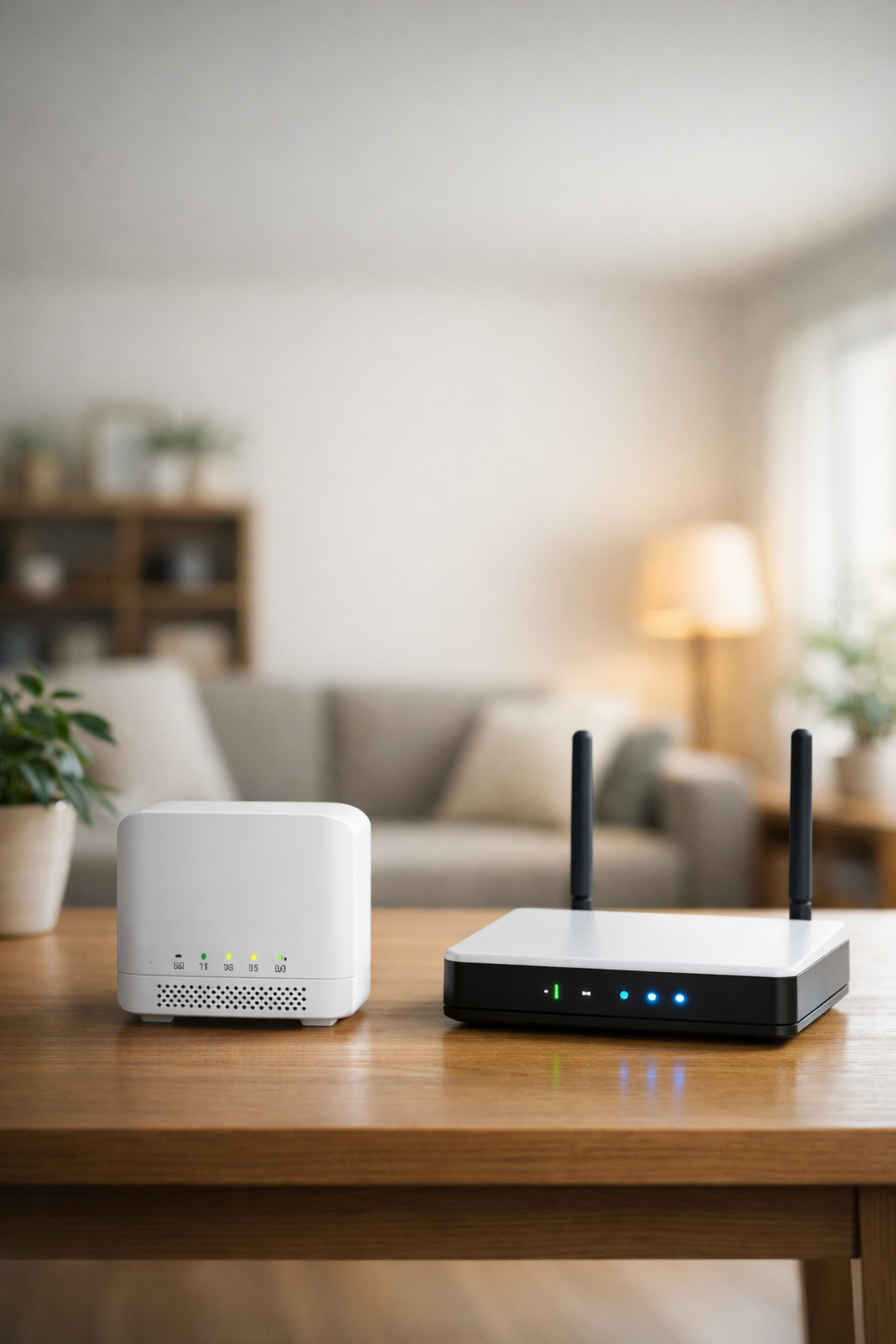
ONUは、光回線の信号を家庭で使える通信に変えるための機器です。光コンセント側とつながり、インターネットを使える状態にする入口の役割があります。
一方で、ルーターは、その回線をスマホやパソコン、ゲーム機など複数の端末に分けるための機器です。Wi-Fiを飛ばしたり、家庭内で複数台を同時に使えるようにしたりするのがルーター側の役割です。
つまり、ざっくり言えば「回線を家で使える形にするのがONU」「その回線を家の中で配るのがルーター」です。
ただし、NURO光ではこの2つを完全に別々に意識しなくても大丈夫です。というのも、ルーター機能付きONUが使われることが多く、1台でインターネット接続とWi-Fi利用まで進めやすいからです。
ここで押さえたいのは、ONUとルーターは役割としては別物だが、NURO光では一体型として使うことが多いという点です。ここがわかると、「別売りルーターを買わないと使えないのでは」と不安になりにくくなります。
NURO光は別でルーターを買わなくても使える?
結論から言うと、多くの人は最初から別売りルーターを買わなくても大丈夫です。
NURO光では、接続に必要なONUが用意され、しかもルーター機能付きの機器を使うことが多いため、別で無線ルーターを買わなくてもそのままWi-Fiを使い始めやすいです。実際に、Wi-Fi接続案内では提供機器のSSIDやWi-Fiアクセスコードを確認して接続する流れが示されています。
そのため、申し込み前の時点で「高いルーターを先に買った方がいいかな」と急ぐ必要はあまりありません。まずは提供機器で使ってみて、電波の届き方や安定性に不満があるかどうかを見てから判断する方が失敗しにくいです。
もちろん、あとから市販ルーターを追加した方がいいケースはあります。たとえば、家が広い、同時接続台数が多い、Wi-Fiの届き方に不満があるといった場合です。ただ、ここは「最初から買い足す」ではなく「まず標準機器で試す」という順番で考えるのが自然です。
標準機器のままで困りにくいのはこんな人
最初から市販ルーターを追加しなくても困りにくい人はかなり多いです。
まず、1人暮らしや2人暮らしで、部屋数がそこまで多くない人は、標準機器のままで十分なことが多いです。スマホ、ノートパソコン、テレビなどを普通に使う程度なら、提供機器だけでWi-Fiまで始めやすいからです。
また、ネット閲覧や動画視聴、SNS、オンライン会議が中心という使い方なら、最初は標準機器で様子を見る考え方で十分です。ここで大事なのは、「高性能ルーターを買えば安心」ではなく、今の住まいと使い方で本当に困るかどうかです。
さらに、配線を増やしたくない人や、機器設定をできるだけシンプルにしたい人にも標準機器は向いています。1台で接続とWi-Fi利用まで進めやすいため、開通直後に「何を買えばいいのか」で迷いにくいです。
利用タイプ別の目安
| 利用タイプ | 標準機器で足りる可能性 | 追加を考えたい場面 |
|---|---|---|
| 1人暮らし | 高い | 部屋が広い、ゲーム用途が強い |
| 2人暮らし | 比較的高い | 同時接続が多い、在宅勤務が重なる |
| 3〜4人家族 | 条件次第 | 複数部屋で同時に動画視聴・ゲームをする |
| 5人以上・接続台数多め | やや低い | 電波の届きにくさ、混雑対策をしたい |
要するに、標準機器で困りにくいのは、部屋が極端に広くなく、接続台数も多すぎず、普段使いが中心の人です。こういう人は、まず標準機器で使ってみてから判断する流れで十分です。
市販ルーターを追加した方がいいケース
一方で、家の広さや使い方によっては、標準機器だけでは物足りなくなることもあります。
まず追加を考えやすいのは、家が広い場合です。2階建てや部屋数が多い家では、置き場所によってWi-Fiが届きにくいことがあります。
次に、同時接続台数が多い家庭も追加機器を検討しやすいです。家族それぞれがスマホ、PC、テレビ、ゲーム機を同時に使うと、標準機器で不満が出ることがあります。
オンラインゲームをよくする人や、在宅勤務で安定性を重視したい人も、市販ルーターの追加を考えやすいです。特に「速度が遅い」というより、特定の部屋だけ弱い、時間帯によって不安定になるといった悩みがあるなら、Wi-Fi環境の見直しが効果的な場合があります。
また、Wi-Fiの届き方に不満がある人も追加候補です。迷ったら、「一部の部屋だけ弱い」「同時接続で不安定」といった具体的な不満があるかどうかで判断すると、余計な買い物を減らしやすいです。
標準機器で様子を見やすいケース
- 1〜2人暮らし
- 部屋数が少ない
- 普段使いが中心
- 配線を増やしたくない
追加を検討しやすいケース
- 家が広い
- 接続台数が多い
- ゲームや在宅勤務中心
- 一部の部屋だけつながりにくい
NURO光が遅いときはどこから見直す?
速度が遅いと感じたとき、すぐにONUやルーターの買い替えを考える必要はありません。
まずは回線そのものが遅いのか、Wi-Fi環境に原因があるのかを切り分ける方が先です。
最初にやりたいのは、有線で速度を確認することです。パソコンをLANケーブルで直接つないで問題がなければ、回線やONUそのものより、Wi-Fi側に原因がある可能性が高くなります。
次に、ONUの置き場所を見直します。部屋の隅や床の近く、家具に囲まれた場所では電波が届きにくくなりやすいです。
そのうえで、接続している周波数帯も確認したいです。2.4GHz帯と5GHz帯では特性が異なり、環境によっては切り替えるだけで改善することがあります。NURO光のサポートでも、再起動やSSID切り替えなどの見直しが案内されています。
遅いときの見直し順
- まず有線で速度を測る
- ONUの置き場所を見直す
- 2.4GHz / 5GHz を切り替える
- 再起動して再接続する
- それでも改善しなければ関連記事やサポートを確認する
また、家の一部だけつながりにくい、部屋によって速度差が大きい場合は、機器の故障よりもWi-Fiエリアの問題であることが多いです。そうしたケースでは、機器追加や配置見直しを考えやすくなります。
機器選びで迷ったときの考え方
迷ったときの基本はシンプルで、まず標準機器で使ってみて、不満が出たら追加を考えるで十分です。
ここで大事なのは、なんとなく不安だから買うのではなく、実際に困っていることがあるかで判断することです。家が広い、接続台数が多い、特定の部屋だけ電波が弱い。こうした具体的な困りごとが出てから見直す方が失敗しにくいです。
逆に、今の環境で特に不満がないなら、無理に追加しない方がシンプルです。配線や設定も増えず、余計な出費も防ぎやすくなります。
FAQ
ONUとモデムは同じですか?
厳密には同じではありません。ONUは光回線の信号を家庭で使える通信に変える機器で、光回線向けです。この記事では、まず「回線を使える形にする機器」と考えておけば十分です。
NURO光はルーターなしでも使えますか?
多くのケースでは、提供される機器だけで使い始めやすいです。NURO光ではルーター機能付きONUが使われることが多く、Wi-Fi接続方法も用意されています。
市販ルーターはあとから追加できますか?
追加を検討することはできます。家が広い、接続台数が多い、Wi-Fiの届き方に不満があるときは候補になります。ただ、最初から必須というより、標準機器で試してから判断する方が自然です。
通信が不安定なときはまず何をすればいいですか?
まずは再起動、有線での確認、置き場所の見直し、2.4GHzと5GHzの切り替えを試すのが基本です。
まとめ
NURO光のONUとルーターは、役割としては別物ですが、実際には一体型として使うことが多いです。
そのため、多くの人は最初から別売りルーターを買わなくても大丈夫です。特に、1人暮らし〜2人暮らし、普段使い中心、部屋数がそこまで多くない人なら、標準機器で困りにくいことが多いです。
一方で、家が広い、接続台数が多い、ゲームや在宅勤務で通信の安定性を重視したいといった場合は、追加機器やWi-Fi環境の見直しを考えやすくなります。
迷ったときは、最初は標準機器で使ってみて、不満が出たら追加するという順番で考えるのが失敗しにくいです。
開通までの流れや申込み前の確認事項を見ておきたい人は、公式ページを先に確認しておくと進めやすいです。
開通までの流れを確認する
コメント